이 글로 할 수 있는 것
- 한글, 노션, 파워포인트, 프로프리젠터 같은 프로그램에서 「롬 8:28」을 치고 Tab 을 누르면 그 자리에 성경 본문이 들어옵니다.
- 맥과 윈도우에서 무료로 씁니다. 성경 본문은 가지고 계신 파일을 넣어 쓰고, KJV와 헬라어·히브리어 원어 성경은 함께 드립니다.
- 처음 열 때 뜨는 경고를 넘기는 법까지 적었습니다.
로고스 설교 작성기에는 참 편한 기능이 하나 있습니다. 글을 쓰다가 「롬 8:28」을 치면 주소 아래에 작은 단추가 뜨고, Tab 을 누르면 그 자리에 본문이 들어갑니다. ⌘↩ 를 누르면 본문이 단락으로 들어가고, 번역 이름을 누르면 같은 자리가 다른 번역으로 바뀌죠. 쓰던 손을 멈추지 않고 본문이 들어오니 생각이 끊기지 않습니다. 저는 설교를 쓰면서 이 부분을 제일 편리한 기능 중 하나로 여겼습니다.
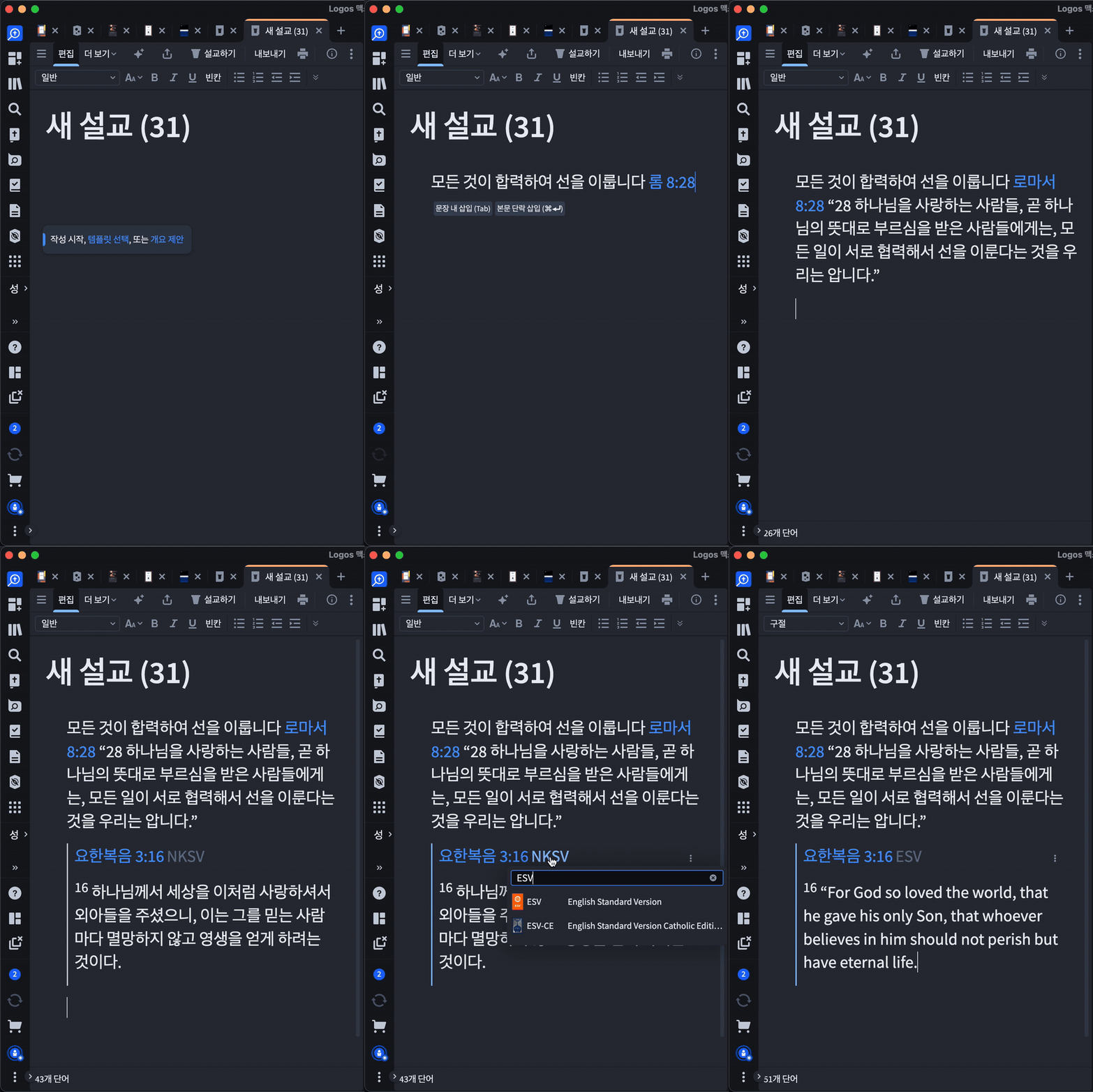
하지만 저는 글을 로고스에서만 쓰는 게 아닙니다. 묵상은 베어에, 설교 원고는 노션에, 교회 문서는 한글에 씁니다. 주일 슬라이드는 방송실 프로프리젠터에 들어가고요. 그때마다 성경 프로그램을 열어 구절을 찾고, 복사하고, 다시 돌아와 붙였습니다. 한두 번이면 괜찮은데 설교 한 편, 주보 한 장에 그 일이 여러 번 되풀이됩니다. 그게 별것 아니지만 귀찮기도 하고 시간이 걸리기도 하는 일이었습니다.
AI 간사님에게 한 질문 하나
그래서 클로드 간사님에게 이렇게 물었습니다. ‘베어와 노션에서도 탭을 누르면 자동으로 채워지게 할 수 있을까?’
처음 나온 것은 단축키를 누르면 작은 창이 뜨고, 그 창에 주소를 치면 구절을 붙여 주는 프로그램이었습니다. 이름을 「구절창」이라고 붙였습니다. 하지만 제가 원하는 게 아니었습니다. 로고스처럼 그냥 바로 입력 가능한 프로그램을 원했거든요. 그래서 다시 질문을 던졌습니다. ‘창을 띄워 쓰고 붙이는 건 의미가 없어. 그 창에서 쓰면서 바로 바뀌는 걸 보여 줘.’
그렇게 지금의 구절창이 됐습니다. 쓰고 있는 글 속에 주소를 치고 Tab 을 누르면 그 자리가 구절로 바뀝니다. 로고스에서 하던 일을 다른 프로그램에서도 하게 된 겁니다.
주소를 치고 Tab
쓰는 법은 두 가지뿐입니다.
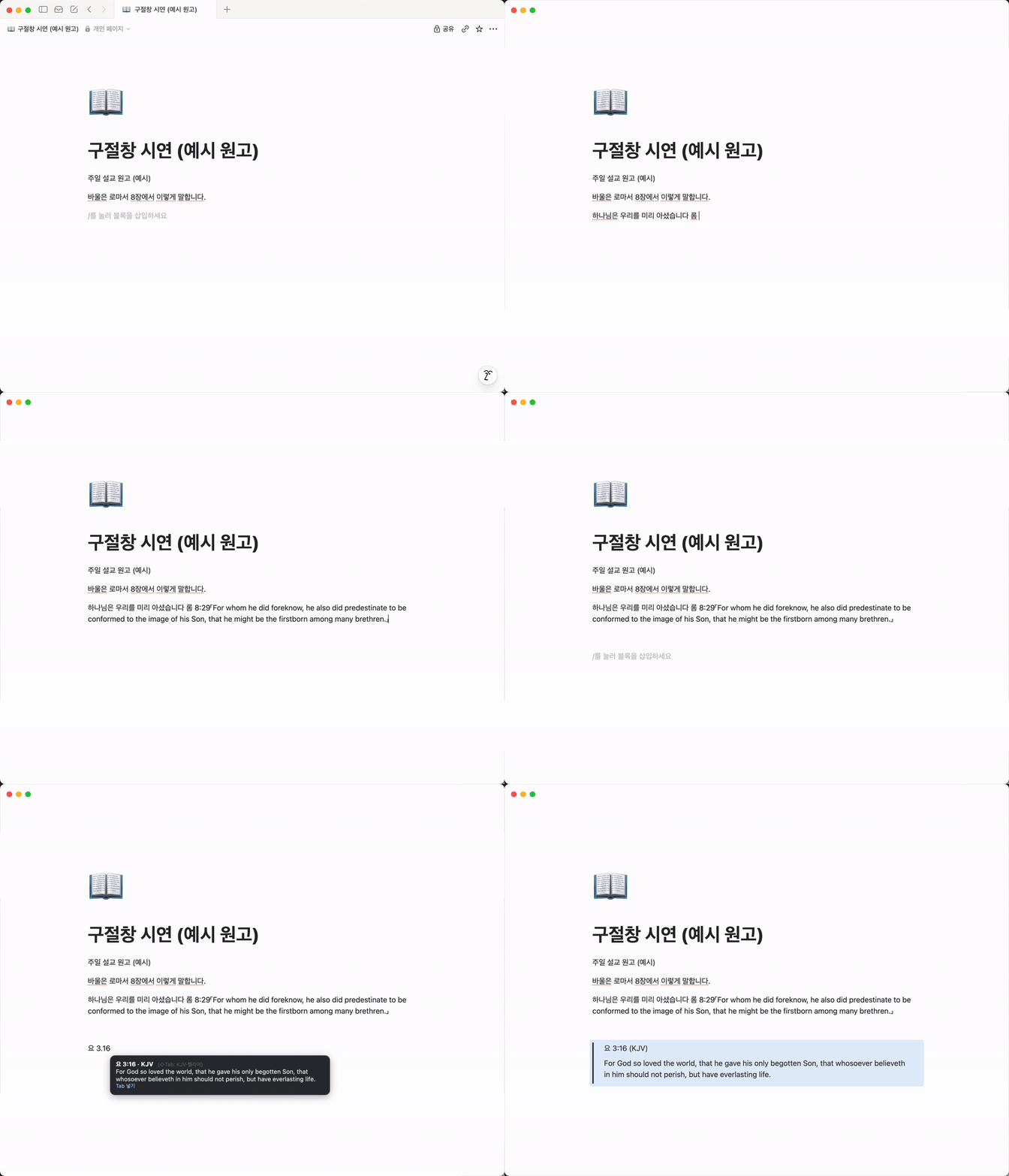
- 줄에 주소만 치고 Tab: 「요 3.16」 → 인용 꼴로 주소와 본문이 들어갑니다.
- 문장 끝에 주소를 치고 Tab: 「모든 것이 합력하여 선을 이룹니다 롬 8.28」 → 문장 속에 「…」 꼴로 들어갑니다.
주소는 「롬 8:28」처럼 쌍점으로 쳐도 되고, 「롬 8.28」처럼 점으로 쳐도 됩니다. 「고후 9:6-15」처럼 여러 절도 됩니다. 주소가 아닌 곳에서 누른 Tab 은 평소처럼 들어갑니다. 「가격 3.5」 같은 숫자를 보고 성경 주소로 착각하지 않게 해 두었습니다.
베어, 노션, 텍스트 편집기에서는 주소를 치는 동안 커서 아래에 미리보기가 먼저 뜹니다. 본문을 눈으로 확인하고 Tab 을 누르면 됩니다. Shift+Tab 을 누르면 넣어 둔 다른 번역으로 바뀝니다.
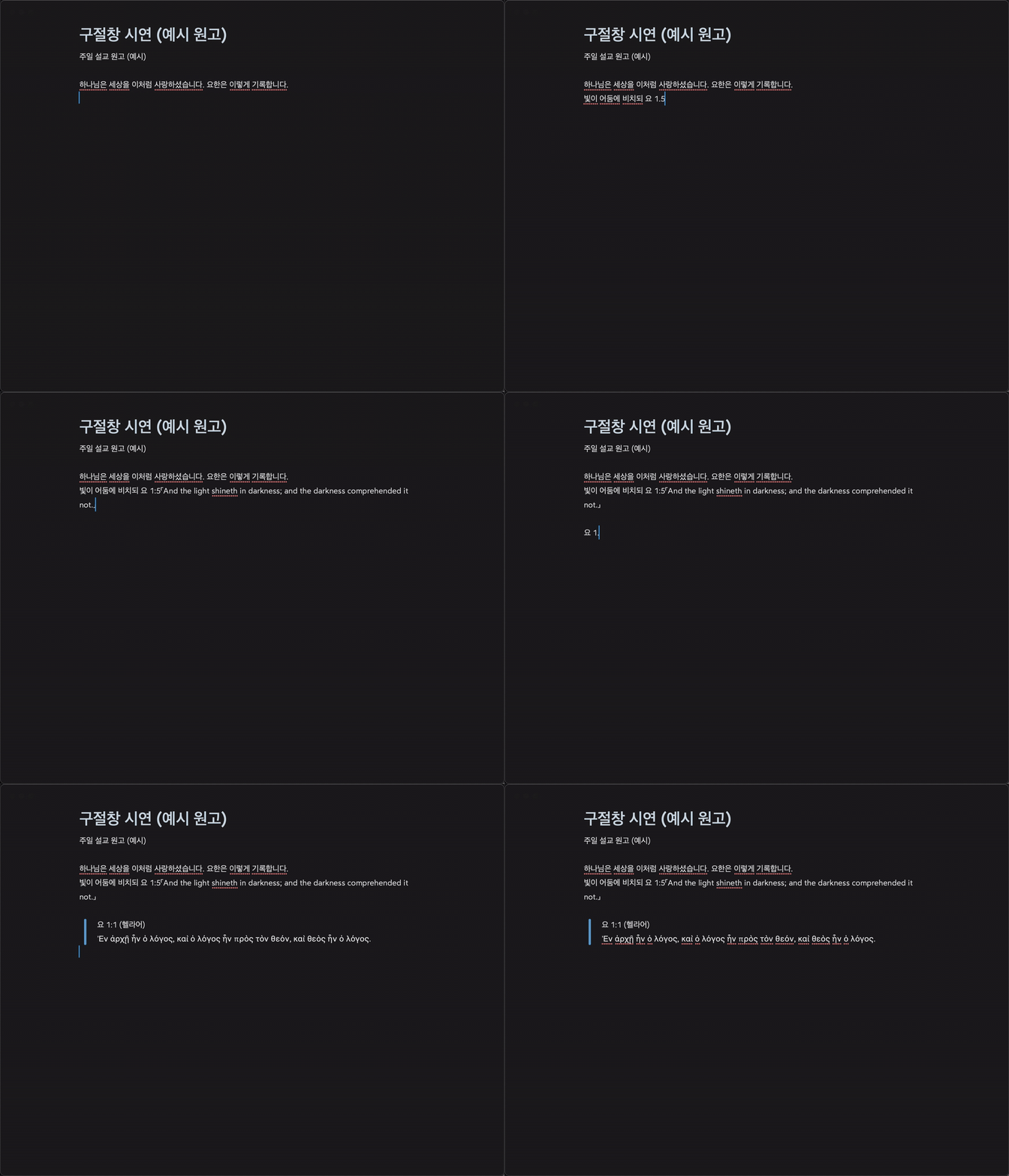
한글, 페이지스, 구글 문서는 조금 다릅니다. 이 프로그램들은 맥이 글 내용을 읽어 주지 않아서 미리보기를 먼저 띄울 수가 없습니다. 그래서 Tab 을 누르면 작은 창이 그 프로그램 창 아래쪽에 뜹니다. 처음에는 Tab 을 누르자마자 기본 번역이 바로 들어가게 했는데, 써 보니 ESV나 다른 번역을 골라 넣고 싶을 때가 많았습니다. 그래서 작은 창에서 ↑↓ 로 번역을 고르고 Tab 을 한 번 더 누르면 들어가게 바꿨습니다. 기본 번역으로 바로 넣고 싶으면 Tab 을 빠르게 두 번 누르면 됩니다.
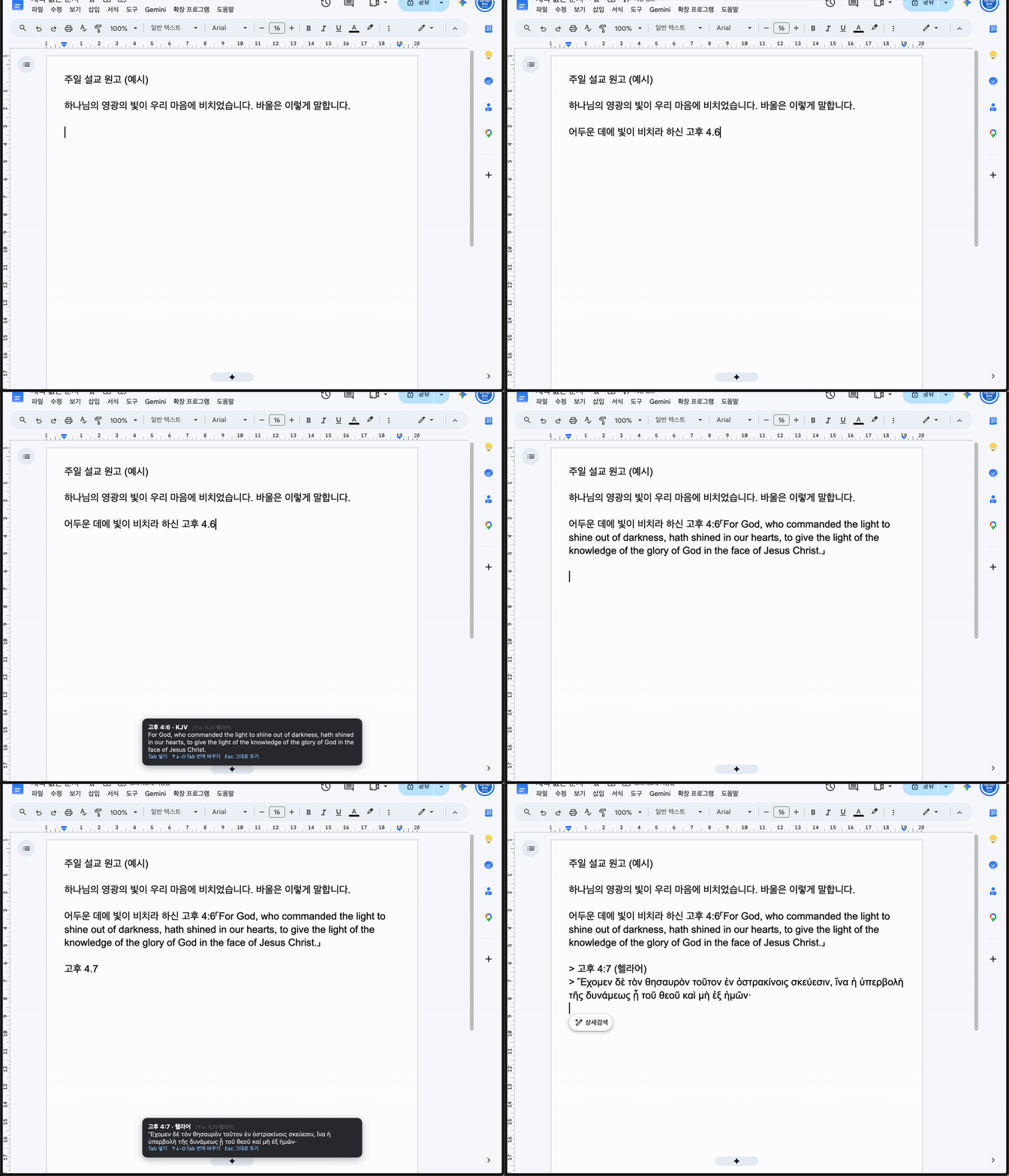
글 속에서 바로 바꾸는 것 말고, 예전 방식도 남겨 두었습니다. 맥은 ⌥Space, 윈도우는 Ctrl+Alt+Space 를 누르면 어느 프로그램에서든 구절창이 뜹니다. 주소를 치고 Enter 를 누르면 인용 꼴로, Shift+Enter 를 누르면 문장 속 「…」 꼴로 붙습니다.
윈도우에서도 됩니다
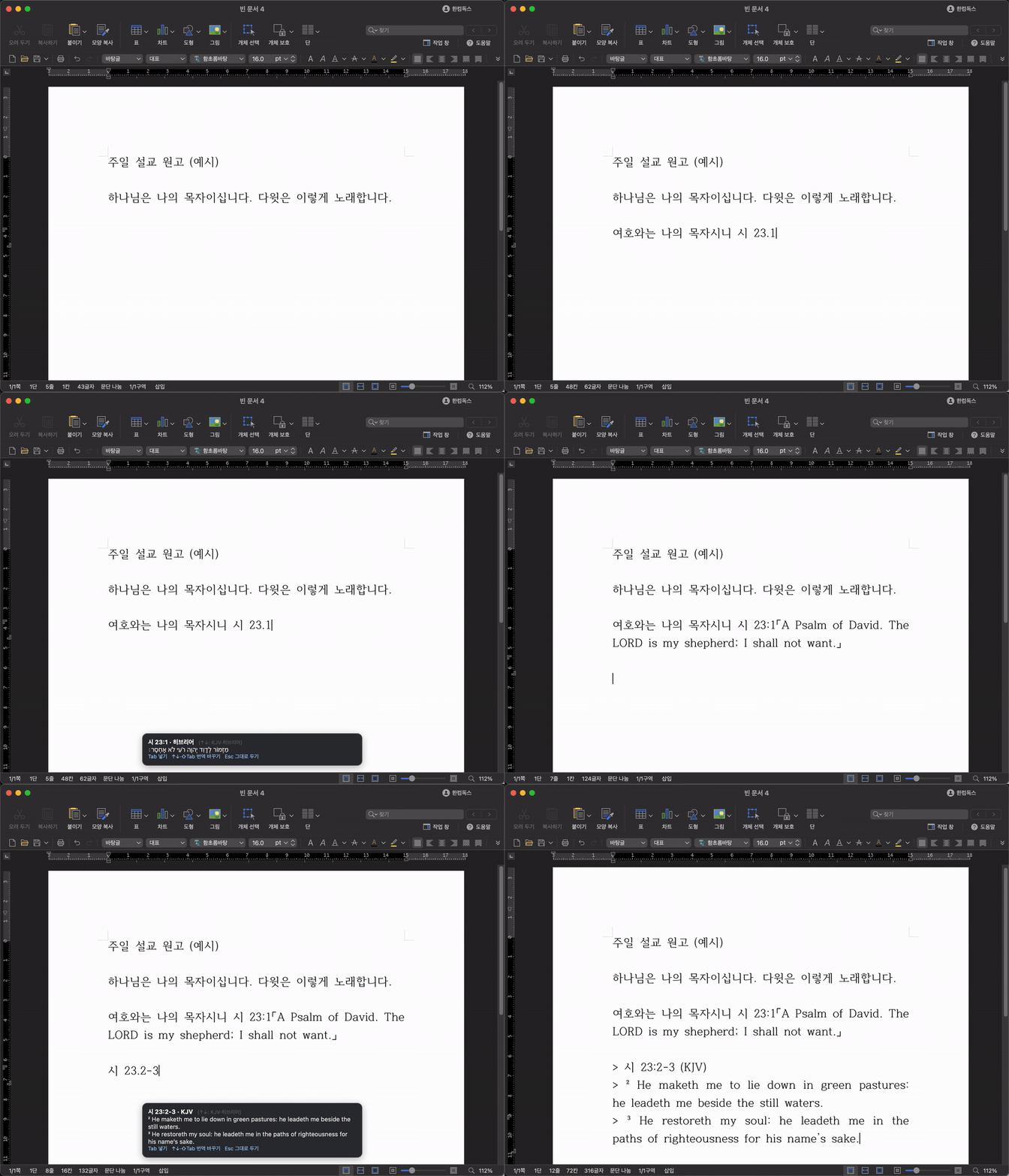
교회 방송실 컴퓨터는 윈도우입니다. 주일 슬라이드는 거기서 파워포인트와 프로프리젠터로 다룹니다. 그래서 윈도우판도 만들고, 두 프로그램에서 되는지 방송실 컴퓨터에서 직접 시험했습니다.
| 프로그램 | 결과 |
|---|---|
| 파워포인트 | 주소만 친 줄은 주소와 본문 줄로, 문장 속 주소는 「…」로 바뀝니다 |
| 프로프리젠터 (편집기) | 같습니다. 슬라이드 글상자에 「요 3:16」 치고 Tab |
| 메모장 | 줄에 주소만 쳤으면 인용 꼴로, 문장 속 주소는 「…」로 바뀝니다 |
슬라이드에서는 인용 표시(>) 없이 주소 줄과 절마다 한 줄로 들어갑니다. 슬라이드에 그대로 쓰기 좋은 모양입니다. 윈도우판에는 아직 번역을 고르는 작은 창이 없어서 Tab 을 누르면 기본 번역이 바로 들어갑니다. 한글(윈도우), 워드, 크롬에서도 쓰도록 만들어 두었지만 방송실 컴퓨터에서 직접 시험한 것은 위 표의 프로그램입니다.
성경은 각자 가지고 계신 것으로
구절창에는 성경 본문이 들어 있지 않습니다. 우리가 쓰는 우리말 번역 성경은 대부분 저작권이 있어서 프로그램에 담아 나눌 수가 없기 때문입니다. 대신 가지고 계신 성경 파일을 넣어 쓰도록 했습니다. 책 아이콘의 「성경 가져오기…」에서 파일을 고르고 번역 이름(예: 개역개정, 새번역, ESV)을 적으면 끝입니다.
읽는 파일 꼴은 세 가지입니다.
- 한 줄에 한 절인 글 파일(.txt): 「창 1:1 본문」처럼 주소와 본문을 한 줄에 적은 것
- 표 파일(.tsv, .csv): 책, 장, 절, 본문 네 칸
- JSON 파일(.json)
책 이름은 한글 약칭, 전체 이름, 영어 약칭, 번호를 모두 알아봅니다. 한글 윈도우에서 만든 파일(CP949)도 저절로 가려 읽습니다. 넣을 때는 사용권을 가진 파일만 넣어 주시고, 넣은 성경 파일을 다른 분께 다시 나누지는 말아 주세요.
자유롭게 쓸 수 있는 성경 세 가지는 꾸러미에 함께 넣었습니다. 처음 켜면 넣을지 물어봅니다.
| 성경 | 사용 조건 |
|---|---|
| KJV (킹 제임스 1769년 표준판) | 저작권이 끝난 공개 본문 |
| 헬라어 신약 SBLGNT | 출처를 밝히면 자유롭게 쓸 수 있는 CC BY 4.0 (Copyright 2010 Society of Biblical Literature and Logos Bible Software) |
| 히브리어 구약 WLC (Open Scriptures 판) | 공개 본문 |
베어, 노션, 텍스트 편집기와 구절창 창에서는 「요 1.1 원어」처럼 치면 헬라어·히브리어 본문이 들어갑니다. 다른 프로그램에서는 작은 창에서 번역을 원어로 고르면 됩니다. 설교 원고에 원어 한 단어를 옮겨 적을 때 꽤 쓸모가 있습니다.
내려받기
| 맥 | 윈도우 | |
|---|---|---|
| 내려받기 | 구절창_맥용_1.0.zip (5.2MB) | 구절창_윈도우용_1.0.zip (4.8MB) |
| 쓸 수 있는 곳 | macOS 13 이상 (인텔, 애플 실리콘) | 윈도우 10, 11 (따로 설치할 것 없음) |
| 켜진 표시 | 메뉴 막대의 책 아이콘 | 작업 표시줄 오른쪽 아래 초록 책 아이콘 |
앱 스토어를 거치지 않고 나누는 프로그램이라 처음 열 때 경고가 뜹니다.
- 맥 (macOS 14 이하): Finder에서 Control 키를 누른 채 구절창을 클릭하고 「열기」를 고른 뒤, 한 번 더 「열기」를 누릅니다.
- 맥 (macOS 15 이상): 한 번 열어 경고를 닫고, 시스템 설정 › 개인정보 보호 및 보안 맨 아래의 「그래도 열기」를 누릅니다.
- 윈도우: 「Windows의 PC 보호」 창이 뜨면 「추가 정보」를 누르고 「실행」을 누릅니다.
맥에서 글 속 바꾸기를 쓰려면 「손쉬운 사용」 허락이 한 번 필요합니다. 시스템 설정 › 개인정보 보호 및 보안 › 손쉬운 사용에서 「구절창」을 켜 주세요. 자세한 쓰는 법은 꾸러미 안의 「처음 읽어 주세요」에 사진과 함께 적어 두었습니다.
글을 읽는 프로그램이라서
구절창은 커서 앞에 있는 주소를 알아보려고 쓰고 계신 글을 잠깐 읽습니다. 그래서 몇 가지를 분명히 해 두었습니다. 구절창은 인터넷에 연결하지 않습니다. 읽은 글은 어디에도 저장하거나 보내지 않습니다. 한글이나 페이지스처럼 글을 읽어 주지 않는 프로그램에서는 Tab 을 누를 때 커서 앞 글을 잠깐 골라 복사해서 주소를 읽는데, 글이 잠깐 골라졌다 풀리는 것이 보이고 클립보드는 원래대로 돌아갑니다.
성경 구절을 옮겨 적는 일은 작은 일입니다. 하지만 설교 한 편, 주보 한 장, 슬라이드 몇 장마다 되풀이되는 작은 일이죠. 그 손이 조금 가벼워지시길 바랍니다. 써 보시고 불편한 점이나 안 되는 프로그램이 있으면 댓글로 알려 주세요. 고쳐서 같은 내려받기 링크에 새 판을 올리겠습니다.
'AI 사역도구' 카테고리의 다른 글
| AI로 교회 전자칠판용 사사기 윷놀이 판 만들기 (2) 음악·효과음과 사용법 (0) | 2026.10.16 |
|---|---|
| AI로 교회 전자칠판용 사사기 윷놀이 판 만들기 (1) 말판과 사사 캐릭터 (0) | 2026.10.15 |