이 글로 할 수 있는 것
- 앱스토어에서 진짜 클로드 앱을 골라 깔 수 있습니다.
- 구글 계정으로 가입을 마칩니다. 네 단계면 끝납니다.
- 내 대화가 AI 학습에 쓰이지 않게 끄는 법을 압니다. 가입 때 놓쳤어도 설정에서 끌 수 있습니다.
0계단에서 이번 주에 하는 일 일곱 가지를 적고 동그라미를 쳐 보셨나요? 오늘은 그 일을 맡길 AI 간사님의 자리를 휴대폰에 하나 마련합니다. 앱을 깔고 가입하는 데까지가 오늘 할 일입니다. 이 글의 화면은 모두 제가 연습용 계정을 새로 만들어 직접 가입하면서 찍은 것입니다. 앱 버전은 1.261026.20이고요. 앱이 새로 바뀌면 화면 모양이 조금 다를 수 있습니다.
오늘 할 일 한 줄
휴대폰에 「Claude by Anthropic」 앱을 깔고, 구글 계정으로 가입하고, 학습을 끕니다.
1. 진짜 앱 고르기
아이폰은 앱스토어를, 안드로이드 폰은 플레이 스토어를 엽니다. 검색 칸에 영어로 Claude라고 칩니다. AI 앱이 인기를 끌면서 비슷한 이름의 앱이 여럿 나옵니다. 그래서 두 가지를 꼭 확인합니다.
- 앱 이름이 「Claude by Anthropic」입니다. 이름 아래에 「당신과 함께 생각하는 AI」라고 적혀 있습니다.
- 아이콘은 주황색 바탕에 흰 별 모양이고, 만든 곳은 Anthropic입니다.
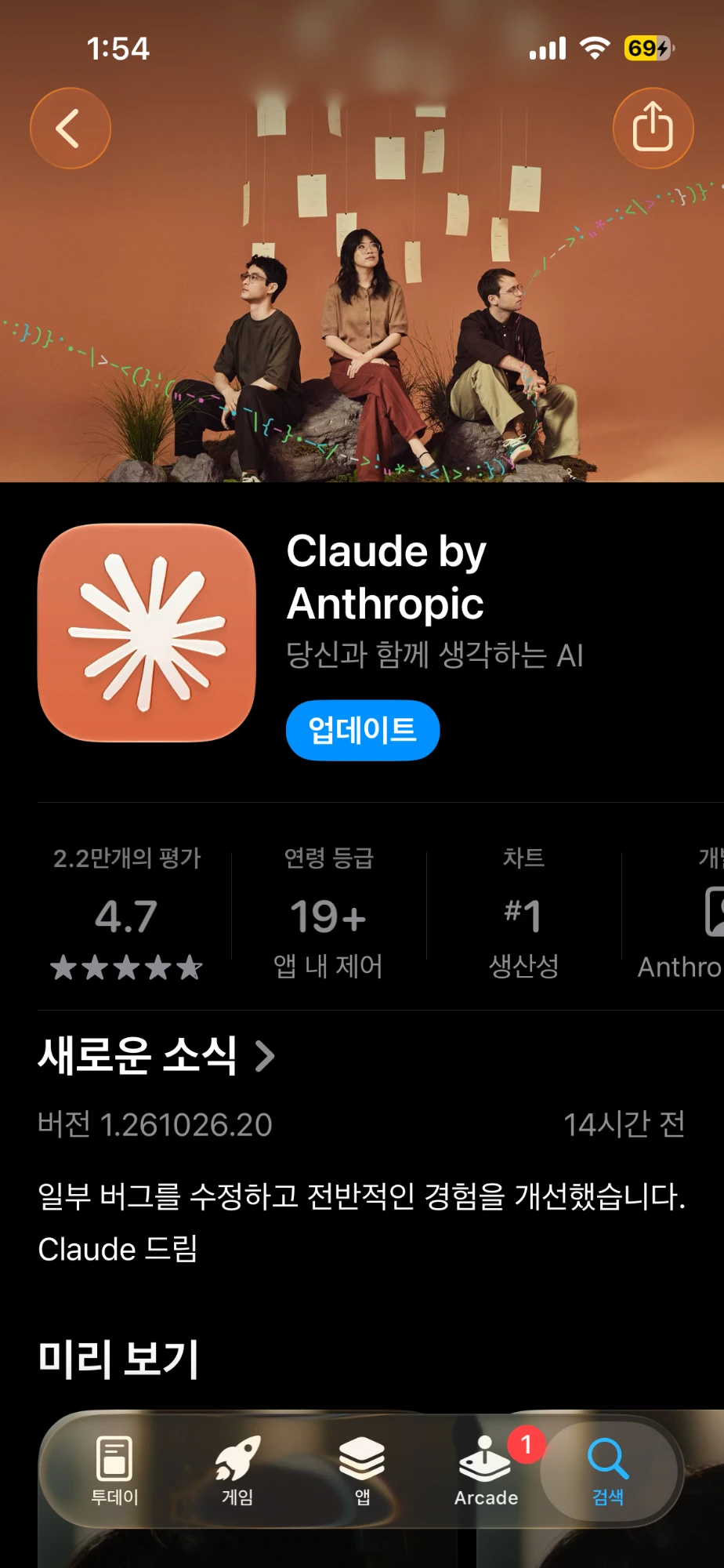
제 화면에는 이미 깔려 있어서 「업데이트」라고 나오지만, 처음이시면 「받기」라고 나옵니다. 앱은 무료로 받습니다. 연령 등급에 19+라고 적힌 것도 보이시죠. 만 19세가 넘어야 가입할 수 있습니다. 교회 학생들에게 권하실 때는 이 점을 꼭 기억해 두세요.
2. 가입 방법 고르기
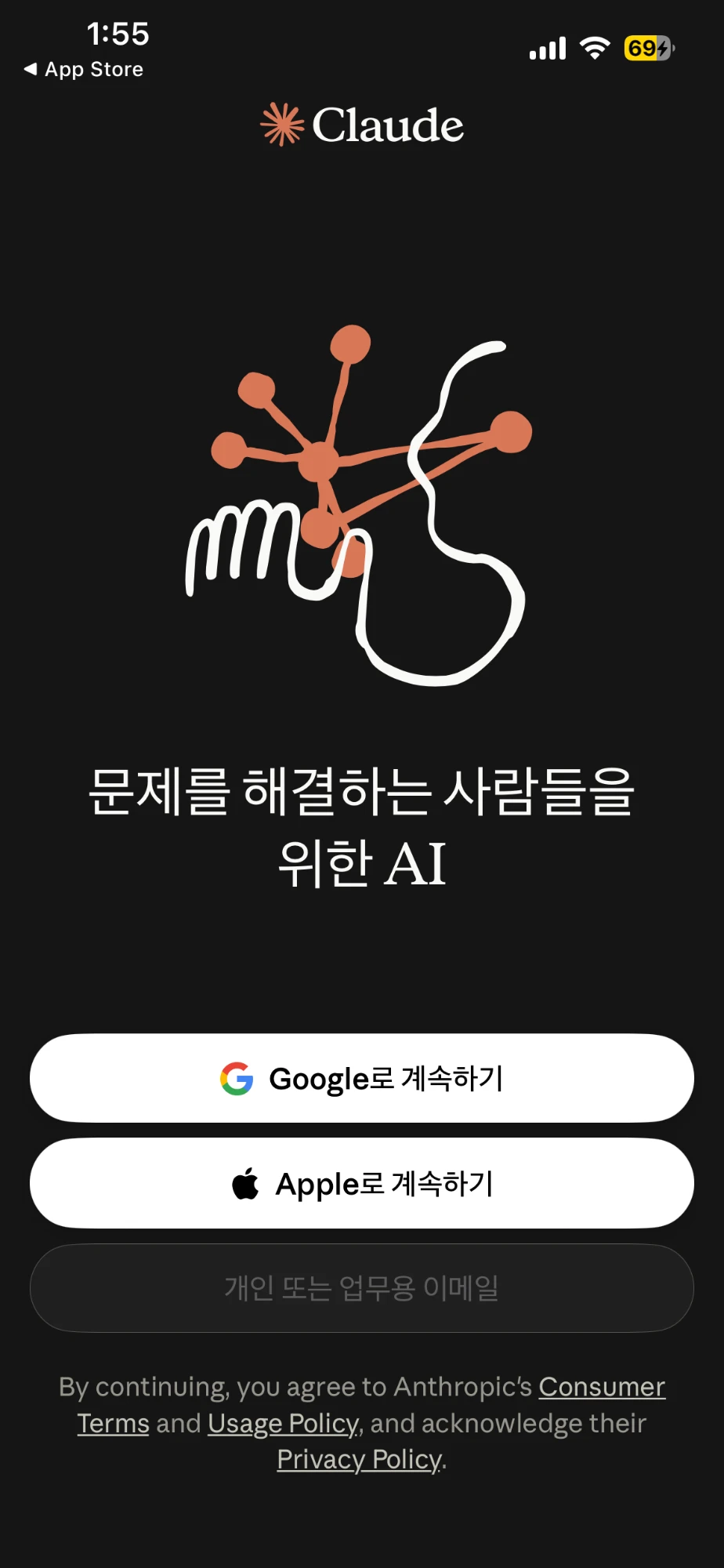
앱을 열면 첫 화면에 단추가 셋 있습니다. 구글로 계속하기, 애플로 계속하기, 그리고 이메일입니다. 어느 것으로 해도 됩니다. 저는 평소 쓰는 구글 계정으로 했고, 이 연재도 구글로 따라 합니다.
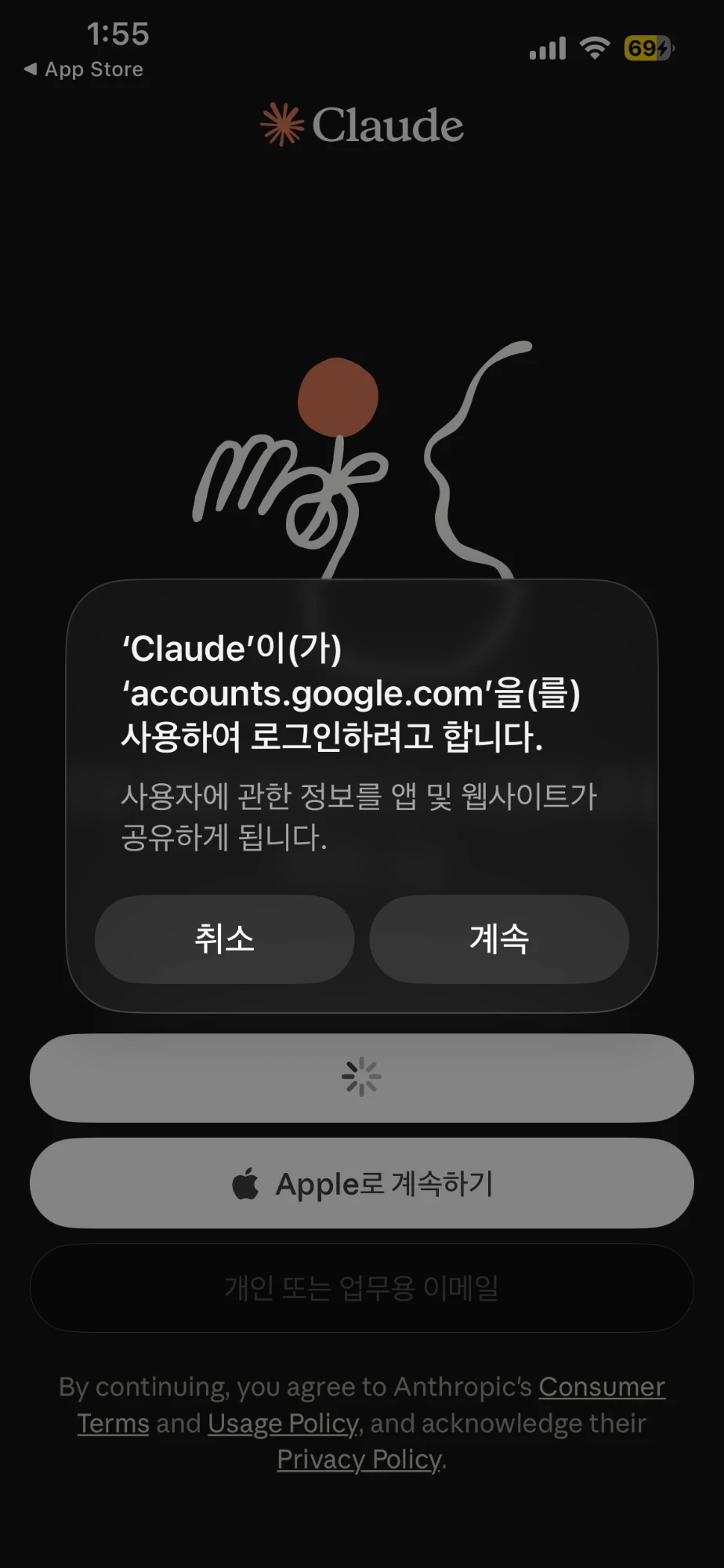
「Google로 계속하기」를 누르면 아이폰에서는 "'Claude'이(가) 'accounts.google.com'을(를) 사용하여 로그인하려고 합니다"라는 창이 뜹니다. 처음 보면 조금 놀라실 수 있죠. 구글 계정으로 들어가도 되겠느냐고 묻는 창이니 「계속」을 누르시면 됩니다.
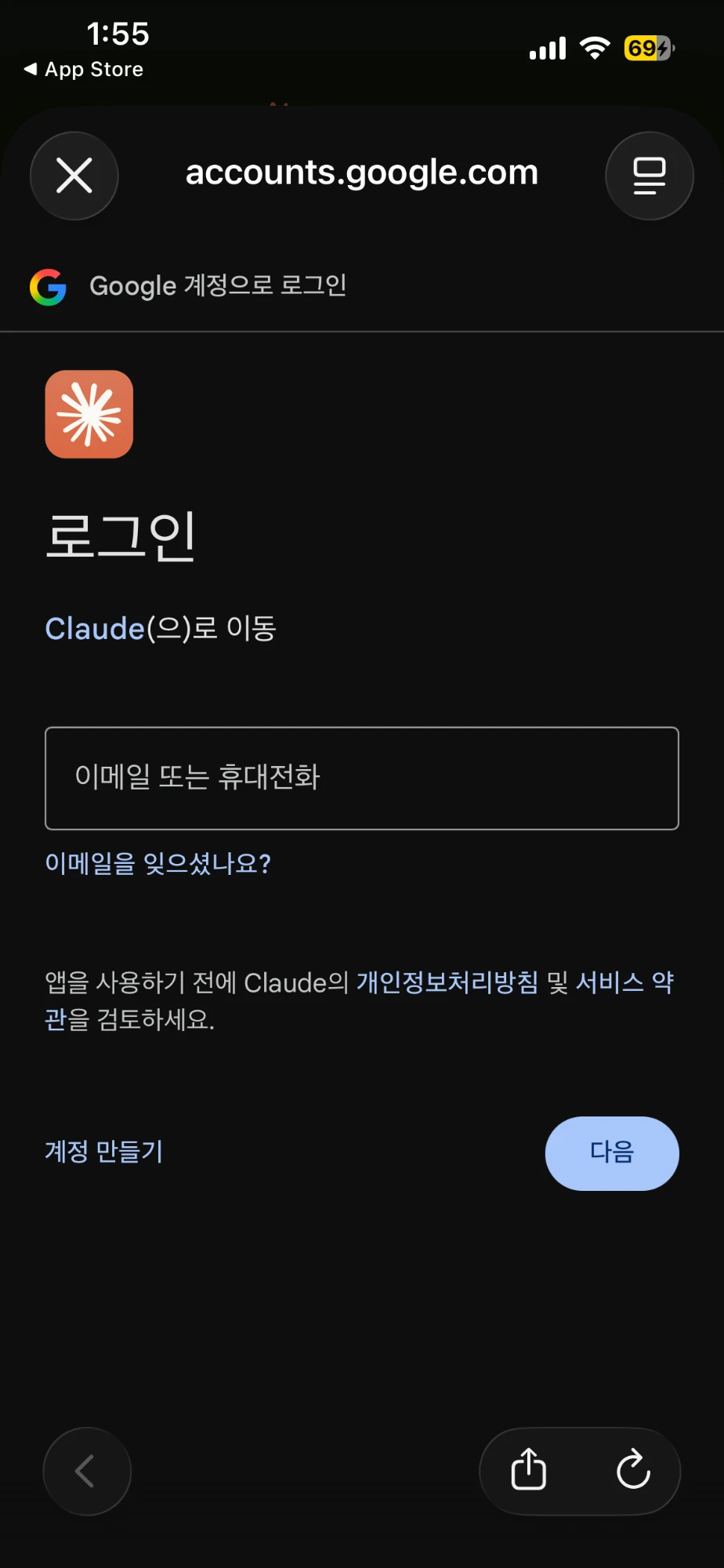
구글 로그인 화면이 나오면 구글 메일 주소를 넣고 「다음」을 누른 뒤 비밀번호를 넣습니다.
3. 가입 네 단계
로그인이 되면 화면 맨 위에 작은 점 네 개가 보입니다. 가입이 네 단계라는 뜻입니다. 하나씩 넘어가면 됩니다.
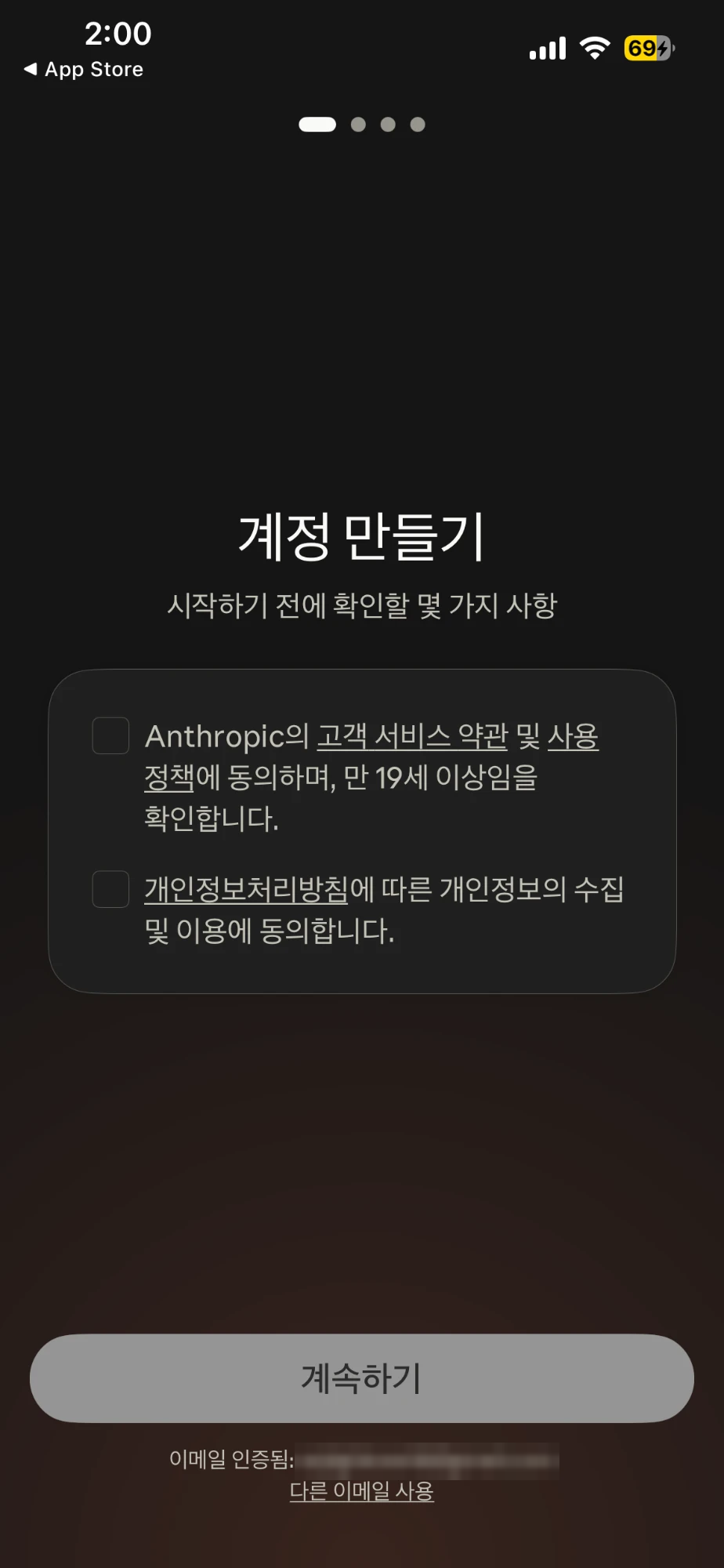
첫째, 약관 동의. 두 칸에 체크합니다. 첫 칸은 이용 약관에 동의하고 만 19세 이상임을 확인하는 칸이고, 둘째 칸은 개인정보 수집과 이용에 동의하는 칸입니다. 두 칸에 다 체크하고 「계속하기」를 누릅니다.
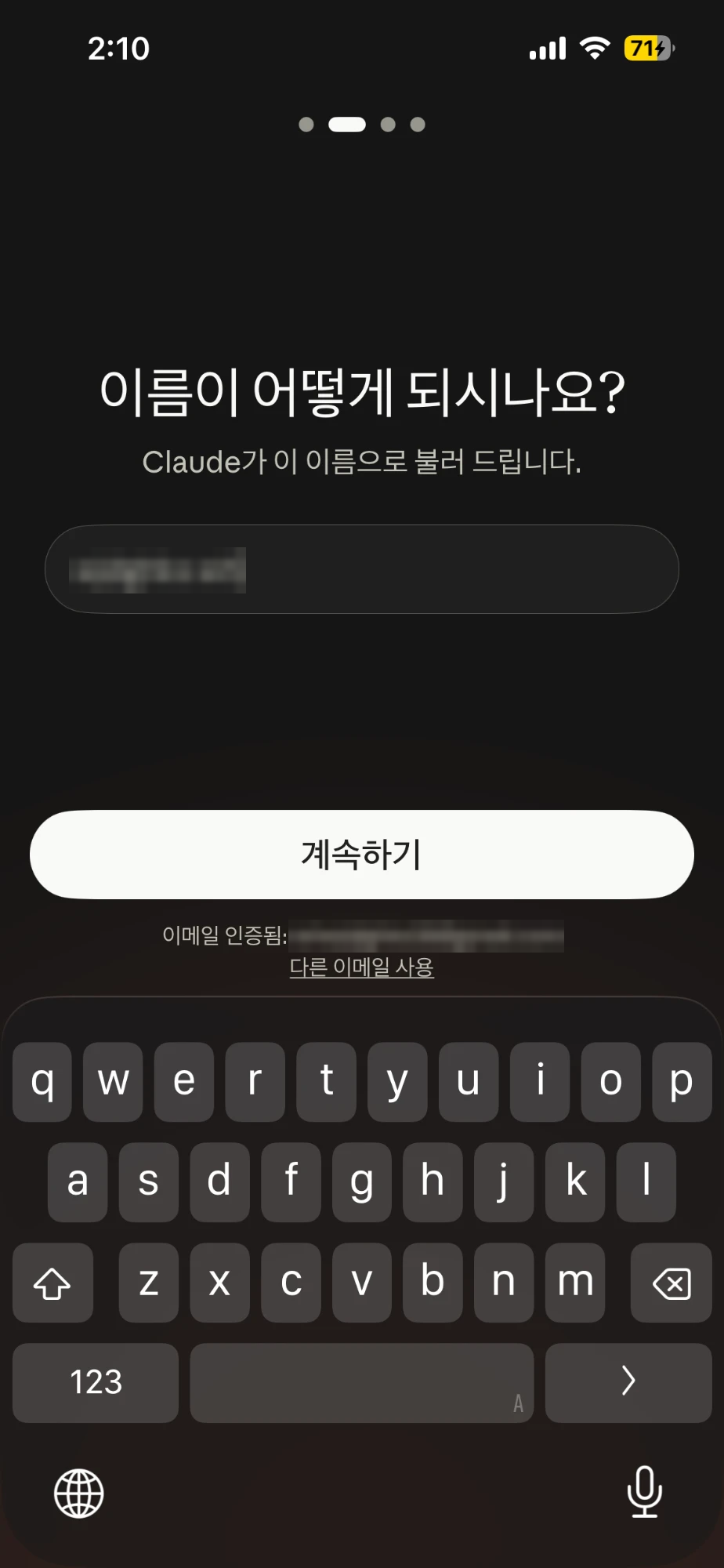
둘째, 이름. "이름이 어떻게 되시나요?" 하고 묻습니다. 클로드가 대화할 때 저를 부를 이름입니다. 편하게 불리고 싶은 이름을 적으시면 됩니다.
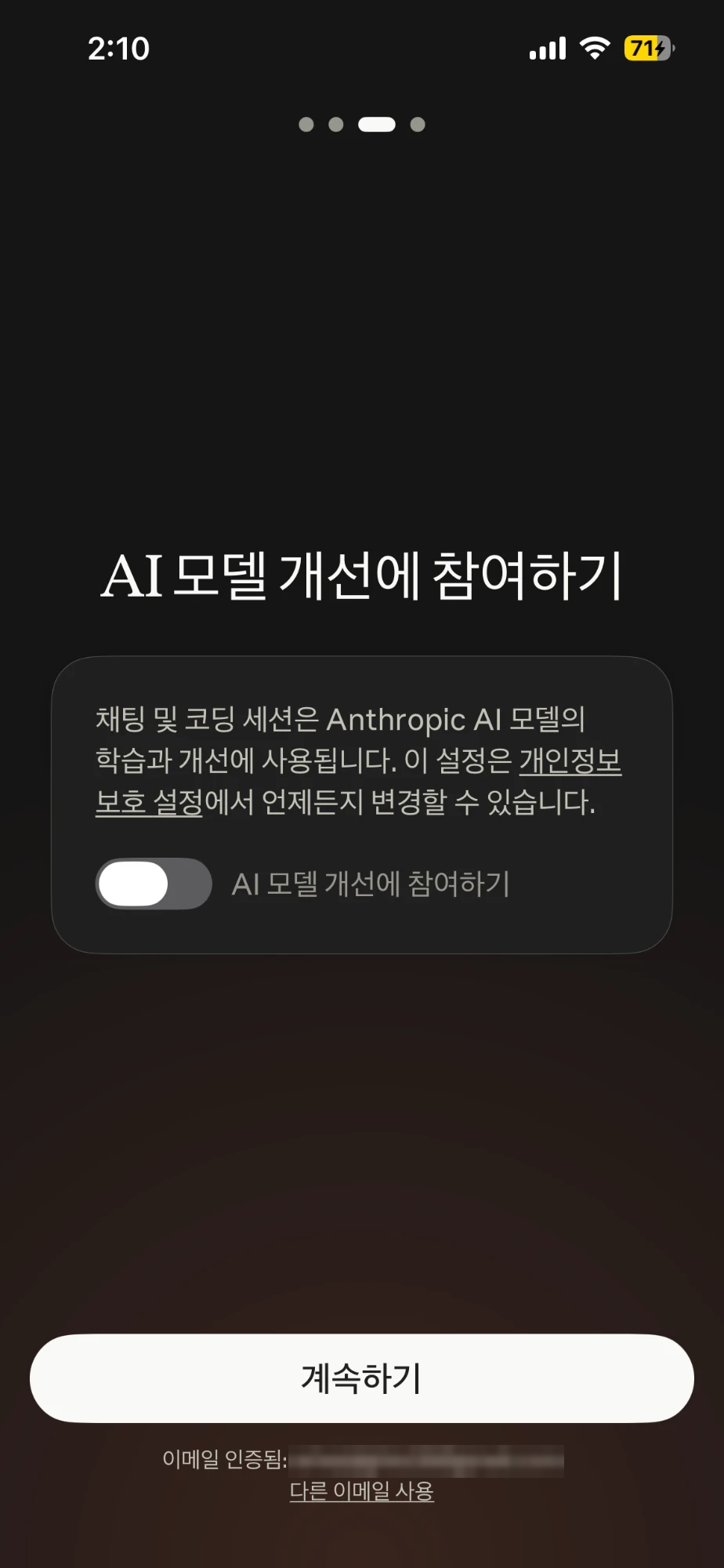
셋째, AI 모델 개선에 참여하기. 오늘 가장 중요한 곳입니다. 화면에 "채팅 및 코딩 세션은 Anthropic AI 모델의 학습과 개선에 사용됩니다"라고 적혀 있고, 그 아래에 스위치가 하나 있습니다. 이 스위치가 켜져 있으면 제 대화가 AI를 가르치는 자료로 쓰일 수 있습니다. 교회 일을 맡기다 보면 주보와 광고, 때로는 성도님 이야기까지 대화에 섞이게 되죠. 그래서 저는 가입하면서 바로 끕니다. 흰 동그라미가 왼쪽에 있고 바탕이 회색이면 꺼진 것입니다.
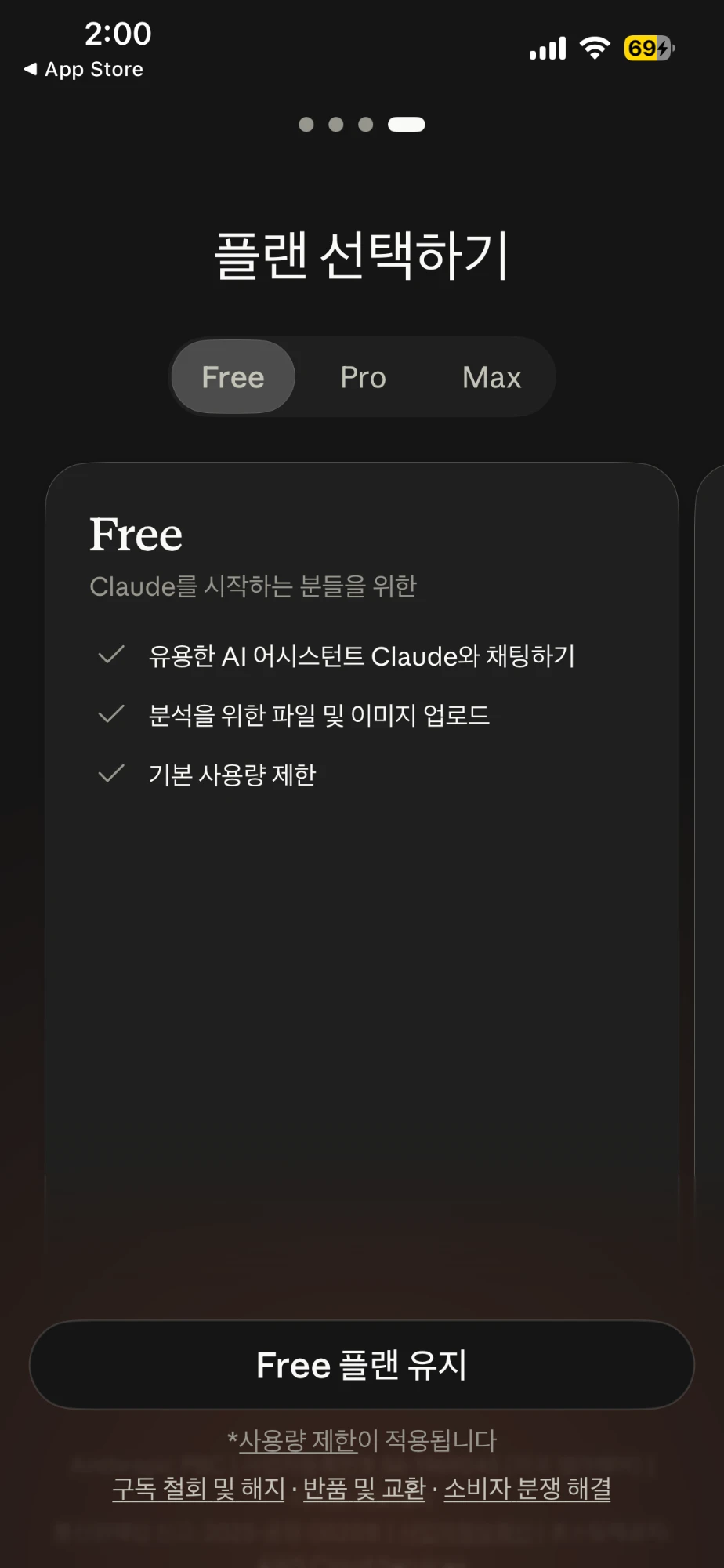
넷째, 요금제. Free(무료), Pro, Max 세 가지가 나옵니다. 무료에도 채팅과 파일, 사진 올리기가 들어 있습니다. 처음에는 무료로 충분합니다. 아래의 「Free 플랜 유지」를 누릅니다. 유료는 써 보고 모자랄 때 정해도 늦지 않습니다.
이것으로 가입이 끝납니다. 저는 전화번호 문자 인증 없이 바로 끝났습니다. 다만 가입 방법이나 때에 따라 휴대폰 번호를 확인하는 화면이 나올 수도 있습니다. 그때는 번호를 넣고 문자로 온 숫자를 적으시면 됩니다.
4. 학습 끄기를 놓치셨다면
가입하면서 셋째 단계를 그냥 넘기셨어도 괜찮습니다. 설정에서 언제든지 끌 수 있습니다. 이미 가입해서 쓰고 계신 분도 지금 한 번 확인해 보세요.
- 메뉴를 열고 맨 아래에 있는 제 이름을 누릅니다.
- 「설정」으로 들어갑니다.
- 「개인정보 보호」를 누릅니다.
- 「AI 모델 개선에 참여하기」 스위치를 끕니다.
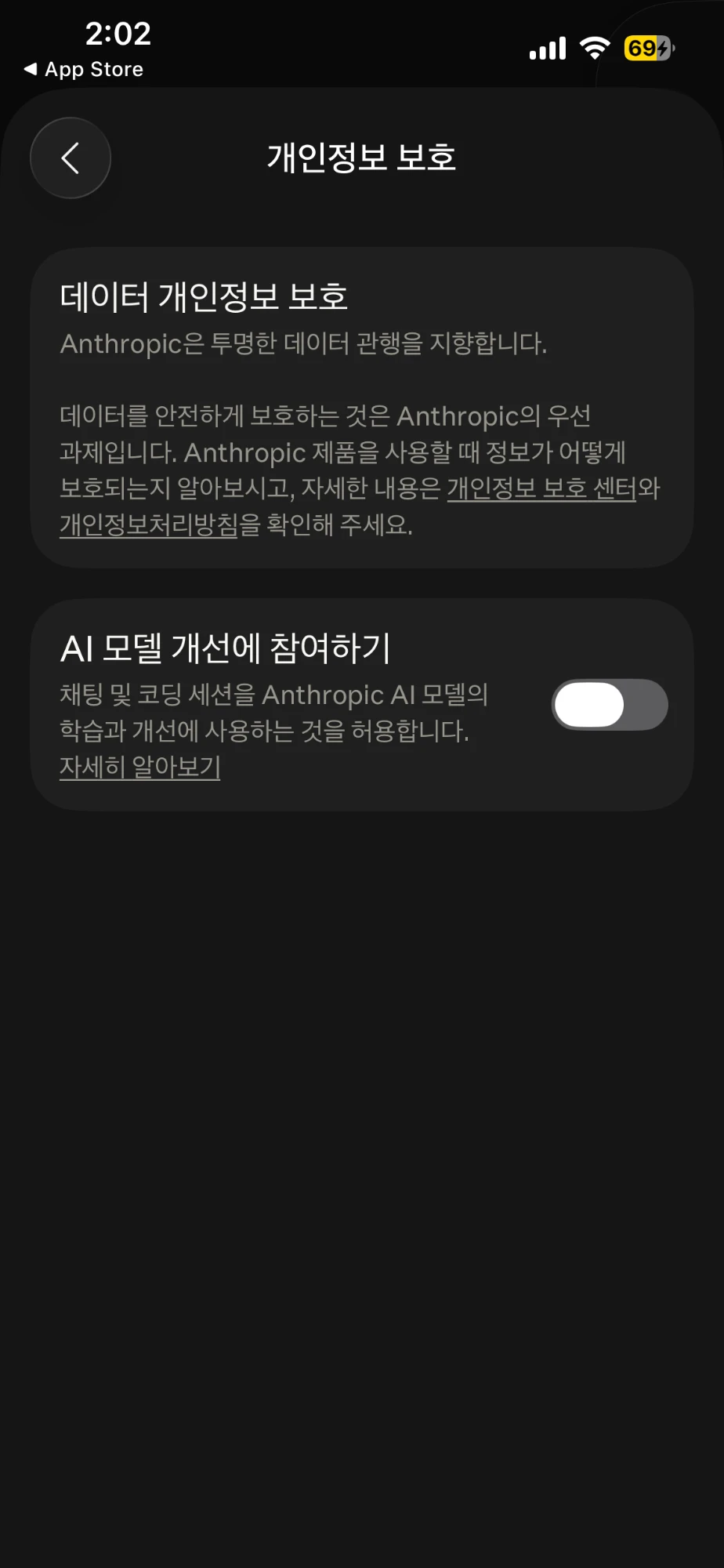
한 가지 알아 두실 것이 있습니다. 끄면 그다음 대화부터 학습에 쓰이지 않습니다. 하지만 켜져 있던 동안의 대화가 이미 학습에 들어갔다면, 그것까지 되돌리지는 못합니다. 그래서 처음부터 끄고 시작하시길 권합니다.
막히면
- 앱이 안 보여요. 검색 칸에 한글 '클로드' 대신 영어로 Claude를 쳐 보세요.
- 이름 칸에 한글이 영어로 찍혀요. 자판 왼쪽 아래 지구본 단추를 눌러 한글 자판으로 바꾸세요.
- 유료 안내가 자꾸 보여요. 결제 단추를 누르지 않으면 돈은 나가지 않습니다. 닫고 무료로 쓰시면 됩니다.
- 문자 인증 화면이 나와요. 휴대폰 번호를 넣고 문자로 온 숫자를 적으시면 됩니다.
오늘의 낱말
- 학습 끄기: 내 대화를 AI 회사가 AI 교육 자료로 쓰지 못하게 막는 설정입니다. 클로드에서는 「AI 모델 개선에 참여하기」를 끄는 것입니다.
- 요금제(플랜): 요금제마다 일급, 주급처럼 쓸 수 있는 양이 정해져 있습니다. 무료는 그 양이 가장 적습니다. 자세한 것은 금요일 낱말 사전에서 따로 풀어 드리겠습니다.
챗GPT나 제미나이를 쓰고 계시다면
두 앱에도 대화를 학습에 쓰지 않게 하는 설정이 있습니다. 이름은 앱마다 조금씩 다르니 설정에서 '개선'이나 '활동'이라는 말을 찾아보세요.
오늘의 연습
가입이 끝나면 첫 화면 아래에 글을 적는 칸이 있습니다. 거기에 이렇게 한 줄 적어 보세요. 타자가 느리시면 자판의 마이크 단추를 누르고 말로 하셔도 됩니다.
이렇게 명령하세요
저는 작은 교회 목사입니다. 오늘 처음 가입했습니다. 교회 일 가운데 무엇을 도울 수 있는지 다섯 줄로 알려 주세요.
답이 마음에 들지 않으셔도 괜찮습니다. 묻고, 다시 묻고, 틀린 답을 고치게 하는 법은 다음 계단에서 함께 해 보겠습니다.
다음 계단
이번 주 금요일(11/6)에는 낱말 사전 2편 「언어 모델, 학습, 학습 끄기」가 올라갑니다. 오늘 끈 '학습'이 무엇인지 조금 더 풀어 드립니다. 다음 주 화요일(11/10) 2계단에서는 첫 대화를 합니다.
오늘은 앱 하나를 깔고 가입한 것이 전부입니다. 별것 아닌 것 같지만, 처음 오시는 분께는 이 문턱이 가장 높습니다. 그 문턱을 넘으셨으니 이제 한 계단 올라오신 겁니다.
이 연재는 책 「AI 간사님과 일하기」의 초고입니다. 교회나 모임 강의, 고급 방문 교육 안내는 연재 중에 따로 알려 드리겠습니다.
'AI 초보' 카테고리의 다른 글
| AI가 처음인 목사님께: 「AI 간사님과 일하기」 연재를 시작합니다 (0) | 2026.10.29 |
|---|